

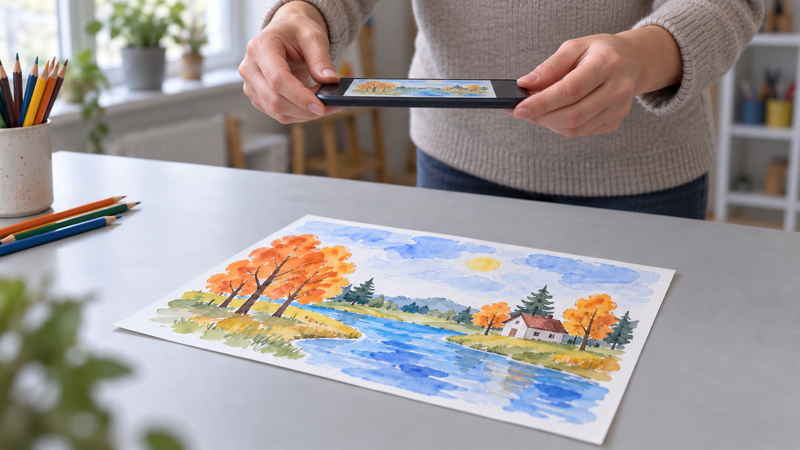
Как сфотографировать детские рисунки на телефон для заочного конкурса
На рисунке видны тонкие голубые переходы, а на фотографии небо почти белое. Прямоугольный лист превратился в трапецию, в угол попала тень телефона. Пока педагог исправляет один снимок, в галерее появляются десятки похожих кадров — и уже трудно вспомнить, какой относится к нужной работе.
Подготовить фотографии детских рисунков на телефон помогает простой порядок: сначала проверить требования конкурса и снять одну работу до готового файла, затем повторить удачную съёмку для группы. Свет, положение камеры и соответствие оригиналу проверяют до того, как рисунки убраны. Имена файлов и сведения об участниках связывают по ходу работы.
Эта инструкция рассчитана на педагога ИЗО, который самостоятельно готовит для заочного конкурса плоские работы на бумаге: рисунки карандашами, акварелью или гуашью примерно формата А4–А3. Понадобятся телефон, место с рассеянным дневным светом и простой реестр. В статье есть порядок съёмки, разбор технических ошибок, шаблон учёта и заполненный пример для группы. Объёмные поделки, произведения под стеклом и большие фактурные холсты требуют другого подхода.
Сначала определите, какой файл нужно получить
Откройте действующее положение именно того конкурса и той номинации, куда отправляете рисунки. Если выбираете мероприятие фонда, начните с раздела заочных конкурсов и фестивалей, затем перейдите к условиям конкретного события. Требования к фотографии выпишите рядом с рабочим списком участников.
Для подготовки изображений нужны следующие сведения:
- Что принимают: фотографию оригинала, скан или оба варианта; требуется ли один общий вид либо дополнительные снимки.
- Какие форматы файлов разрешены: например, JPEG или PNG. Проверьте написание расширений и отдельные ограничения формы загрузки.
- Есть ли требования к размерам в пикселях: минимальная или максимальная сторона, фиксированная ширина либо высота. Слова «не менее», «не более» и «ровно» означают разные действия.
- Каков допустимый объём одного файла в мегабайтах и есть ли ограничение на комплект.
- Что должно оставаться в кадре: вся работа, поля бумаги, оформление, этикетка. Требования к подписи и названию файла тоже перенесите в список.
- Как передают материалы: отдельными вложениями, через форму или иным указанным способом; где проверяют, что изображение прикрепилось к нужной заявке.
Не устанавливайте для всех конкурсов собственный стандарт «обязательно 300 dpi» или «всегда 2000 пикселей». В одном случае организатору достаточно изображения для экранного просмотра, в другом предусмотрена печать. Если в условиях написано только «хорошее качество», сохраняйте исходник и готовьте достаточно подробную фотографию без ненужного уменьшения. Неясное обязательное ограничение уточните у организатора до массовой обработки.
Для дальнейшего разбора возьмём условный пример: педагог готовит 12 детских работ; требуется по одной фотографии каждой, формат JPEG, длинная сторона от 2000 до 3000 пикселей, объём не более 3 МБ. Нужен весь лист без окружающих предметов, а цифровые надписи поверх изображения не предусмотрены. Эти параметры служат только учебному примеру и не описывают условия мероприятий фонда.
В такой задаче результат — 12 подходящих файлов и 12 соответствующих им записей. Сорок снимков в галерее ещё не составляют готовый комплект: среди них могут быть дубли, пробные кадры и уменьшенные копии.
Организуйте место и учёт до первого снимка
Подготовьте чистую ровную поверхность и свободное место рядом. Работы должны быть готовы к съёмке: краска высохла, лист можно положить без необходимости удерживать его за изображение. Снимайте рисунок без прозрачного файла, если оформление не является обязательной частью подачи. Пластик добавляет отражения и может скрыть штрих или фактуру.
Для фона подойдёт однотонный матовый стол либо нейтральная подложка. Фон нужен для удобной съёмки и последующего кадрирования, поэтому не подбирайте декоративную ткань под цвет рисунка. Кисти, палитру, карандаши и стакан с водой отодвиньте за пределы рабочей зоны. В финальном файле останется сама работа.
Разделите место для листов на две части: «ожидают съёмки» и «сняты, оригиналы сохранены для проверки». Листы, которые нужно переснять, отложите отдельно с записанной причиной. Так один неудачный кадр не потеряется внутри готовой стопки. Не возвращайте рисунки участникам, пока не проверены экспортированные файлы.
Каждой работе присвойте короткий внутренний код: R01, R02, R03 и далее. Код относится к произведению, поэтому два рисунка одного ученика получают разные обозначения. Запишите рядом автора, название, материал и размер листа. Код можно держать на отдельной карточке возле работы; писать его на лицевой стороне рисунка не требуется.
Внутренний код не заменяет название, которое требует конкурс. Он связывает ваши этапы: оригинал, выбранный снимок, подготовленный файл и заявку. Если организатор задаёт собственную схему именования, в реестре сохраните и код, и окончательное имя.
На телефоне создайте отдельный альбом для съёмки, если такая возможность есть. При работе с папками удобно разделить «Исходники» и «К отправке». Альбом сам по себе не всегда создаёт отдельные копии файлов: прежде чем удалять кадры из общей галереи, выясните, что именно удалит команда на вашем устройстве. До завершения отправки исходные фотографии лучше сохранить.
Найдите ровный свет на всей площади листа
Начните со стола у окна в то время, когда прямой солнечный луч не падает на рисунок. На листе не должно быть полос от переплёта, пятен света сквозь листья или тени самого педагога. Оцените всю поверхность, особенно дальний от окна край. Светлый центр при заметно потемневших углах тоже потребует изменения места.
Если одна сторона значительно светлее другой, немного отодвиньте рабочее место от окна и сделайте пробный кадр. Со стороны тени можно поставить устойчивый белый матовый картон, чтобы он отражал часть света на лист. Он должен находиться за пределами кадра и не требовать второй пары рук. Это вспомогательный отражатель, а не средство точной настройки цвета.
В выбранной схеме используйте дневной свет как основной. Если жёлтая настольная лампа заметно окрашивает половину рисунка, выключите её и оцените результат. Когда разные участки освещены источниками разного оттенка, общей коррекцией фотографии трудно привести их к одному виду. Устранить такую разницу на столе проще, чем исправлять отдельные части файла.
Выключите вспышку телефона для пробной съёмки. Посмотрите, нет ли светящегося пятна на гуашевом слое или серебристого отблеска на плотной карандашной штриховке. Если блик остаётся, измените положение рабочего места относительно окна. После перестановки снова выровняйте телефон относительно рисунка: устранение отражения не должно превращать лист в трапецию.
Не пытайтесь убрать блик, просто затемнив весь снимок. Пятно может стать менее ярким, но закрытые им детали от этого не появятся. Верный признак улучшения — на фотографии снова различаются существующие в оригинале линии и цветовые переходы.
Если подходящего дневного света сейчас нет, перенесите съёмку на другое время до срока подачи. Для небольшой студии это часто выполнимее, чем срочно собирать незнакомую схему освещения. Сначала запланируйте доступ к кабинету и оригиналам, затем выбирайте момент съёмки.
Поставьте телефон так, чтобы сохранить форму рисунка
Протрите объектив подходящей мягкой салфеткой и откройте обычный режим фотографии. Начните с основной камеры без цифрового приближения — часто это положение «1×». Не включайте художественные фильтры, портретное размытие и режимы, которые специально меняют внешний вид объекта. Названия настроек различаются, поэтому оценивайте полученный файл, а не только выбранный значок.
Расположите телефон над центром листа. Его плоскость должна быть параллельна плоскости рисунка: если лист лежит горизонтально, телефон тоже держат горизонтально, камерой вниз. Ориентацию кадра подберите под работу. Для вытянутого вертикального рисунка поверните телефон соответствующим образом, чтобы меньше площади исходника занимал стол.
Оставьте небольшой запас фона вокруг всех четырёх краёв. Он понадобится для аккуратной обрезки, но рисунок должен занимать большую часть кадра. Не снимайте весь стол с маленьким листом посередине в расчёте на последующее увеличение: при обрезке значительная часть пикселей уйдёт вместе с фоном.
Включённая сетка камеры помогает увидеть перекос. Сравните противоположные края прямоугольного листа: они не должны заметно сходиться. Если верх кажется уже низа, меняйте положение телефона, пока стороны не выровняются. При этом не нужно добиваться одинаковой длины длинной и короткой стороны: у рисунка сохраняются собственные пропорции.
Для большого листа сначала увеличьте расстояние до него, сохраняя положение камеры над центром. Не переходите автоматически на сверхширокоугольную камеру ради попадания всех углов: проверьте, не выгнулись ли края и не стали ли хуже детали по периферии. Если над столом неудобно держать телефон, расположите работу на подходящей устойчивой вертикальной подложке и снимайте прямо перед ней, соблюдая ту же параллельность.
Коснитесь на экране области с различимыми деталями рисунка, чтобы камера могла сфокусироваться. Сделайте кадр, удерживая телефон спокойно; при наличии устойчивого держателя можно воспользоваться таймером. Затем откройте снимок и увеличьте центр и углы. Чёткий центр при размытых краях — повод проверить положение листа, камеры и результат повторного кадра.
Проведите одну работу через весь процесс
Для пробной съёмки выберите рисунок, на котором есть и светлые участки, и мелкие детали. Слишком простой лист с несколькими крупными яркими пятнами может не показать, что камера теряет тонкую линию или светлую заливку. Если в группе используются разные материалы, после первой пробы отдельно проверьте по одной работе каждого типа.
Сделайте первый кадр и сразу рассмотрите его. Если обнаружилась конкретная проблема, измените одну вещь — например, положение относительно окна — и снимите ещё раз. Такой порядок позволяет понять, какое изменение помогло. Несколько почти одинаковых снимков без просмотра только увеличивают объём отбора.
Удачный кадр обрежьте, сохраните в нужном формате и проверьте размеры файла. Откройте именно сохранённую копию. Если заявочная форма допускает предварительное прикрепление без отправки, можно проверить на ней совместимость подготовленного файла. Не отправляйте фиктивную заявку ради испытания формы.
Этот пробный проход нужен, чтобы обнаружить затруднения до съёмки всех работ. Например, фотография выглядит хорошо, но сохраняется в формате, который форма не принимает. Или после обрезки у длинной стороны осталось меньше пикселей, чем требуется. Тогда сначала решают вопрос с экспортом либо снимают рисунок крупнее, а затем переходят к группе.
Запишите только то, что поможет повторить удачную съёмку: где лежит лист, какая камера использована, с какой стороны окно, нужен ли отражатель. Положение подложки можно обозначить на столе за пределами кадра. У телефона без держателя всё равно придётся каждый раз проверять геометрию; отметка на столе эту проверку не заменяет.
Сверяйте фотографию с материалом оригинала
Поставьте перед собой конкретный вопрос: какие особенности этой работы обязаны остаться различимыми? Для акварели это могут быть прозрачные переходы, для карандаша — тонкая штриховка, для гуаши — различие соседних плотных пятен. Проверяйте эти места на увеличенном снимке, пока оригинал находится рядом.
Светлая акварель. Найдите самый бледный окрашенный участок, который виден на бумаге. Убедитесь, что на фотографии он отличается от незаписанного поля. Если небо или дальний план исчезли, проверьте, нет ли пересвета, и сделайте кадр с немного меньшей экспозицией, если камера позволяет её регулировать. После этого посмотрите на тёмные участки: они тоже должны оставаться читаемыми. Цель — сохранить отношения внутри рисунка.
Цветной или простой карандаш. Рассмотрите тонкую линию рядом с плотной штриховкой. Линия должна продолжаться там, где она есть в оригинале, а штрихи не должны сливаться из-за смаза. На графите отдельно проверьте отражения: светлый серебристый участок на снимке может быть бликом, хотя на бумаге это тёмное место. Измените освещение и сравните повторный кадр с тем же фрагментом.
Гуашь. Посмотрите на границу двух близких по тону цветовых пятен и на светлые мазки поверх тёмного фона. Если они слились, определите, происходит ли это уже в исходной фотографии или только после обработки. Учитывайте реальную фактуру: заметный мазок не следует превращать в гладкую цифровую заливку.
Тонированная бумага. Сначала установите её настоящий оттенок. Кремовый, серый или голубоватый фон не нужно делать белым ради «чистого» изображения. Автоматическое отбеливание может вместе с фоном изменить цвет всего рисунка. Ориентиром служат отношения цветов в оригинале, включая саму основу.
Проверять цвет лучше при стабильном освещении и без явно тёплого ночного режима экрана или включённого цветового фильтра. Но даже после такой проверки нельзя обещать совершенно одинаковое изображение на всех устройствах: экраны отличаются. Практическая задача педагога — устранить заметный посторонний оттенок и сохранить видимые особенности работы, не выдавая домашнюю съёмку за точную музейную репродукцию.
Допустим, на акварели R03 светло-голубая полоса реки исчезла в первом кадре. Педагог уменьшил яркость съёмки и проверил второй снимок: полоса различается, деревья не превратились в сплошные тёмные силуэты. Второй кадр подходит для дальнейшей подготовки. Если же деталь по-прежнему не видна, сначала меняют условия съёмки, а не дорисовывают её в редакторе.
Обработайте снимок, сохранив детскую работу
Работайте с копией выбранного исходника. Для этой задачи обычно нужны поворот, кадрирование и, при необходимости, умеренное исправление общей яркости или цветового сдвига. Начинайте с функции, которая устраняет обнаруженную проблему. Автоматическое «улучшение» без сравнения с оригиналом может усилить контраст там, где ребёнок использовал мягкие переходы.
Сначала поставьте изображение в правильную ориентацию. Затем уберите случайный небольшой наклон и обрежьте окружающий фон. Проверьте все края после обрезки: не исчезли ли кончик ветки, деталь в нижнем углу или предусмотренное автором поле. Белая полоса внутри листа может быть частью композиции; её не следует удалять только потому, что она не заполнена краской.
Не выбирайте квадрат или соотношение сторон экранной заставки ради одинакового вида всей подборки. Разные форматы детских работ сохраняют собственные пропорции. Если конкурс требует прямоугольный файл заданного размера, а оригинал имеет другую форму, выясните допустимый способ размещения, включая поля. Растягивание изображения меняет рисунок.
Небольшую перспективную ошибку иногда можно исправить инструментом геометрии, но после этого необходимо сравнить форму предметов с оригиналом и убедиться, что края не потеряны. Когда исходный лист сильно сужается кверху или одна сторона заметно больше другой, повторная съёмка проще для контроля. Команда коррекции не вернёт детали, которых камера не различила.
Если требуется исправить общий оттенок, меняйте настройку небольшими шагами и сравнивайте несколько участков: бумагу, светлое цветовое пятно и тёмную область. Одна удачно побелевшая зона не означает, что весь рисунок передан верно. Не используйте окрашенную бумагу в качестве белого образца.
Остановитесь, когда фотография достаточно близко передаёт оригинал и технические дефекты устранены. Увеличение насыщенности ради более эффектного впечатления, удаление нарисованных пятен, выравнивание линий и замена фона внутри самой работы меняют её содержание. Для фотографии конкурсного оригинала также не подходят генеративное дорисовывание, «восстановление» деталей нейросетью и стилизация под другую технику.
Отдельно проверьте режим сканирования документов, если собираетесь им воспользоваться. Обработка, рассчитанная на чёрный текст и белый лист, может убрать светлые заливки и фактуру бумаги. Используйте результат только после сравнения с оригиналом и при соответствии требованиям конкурса. Само слово «скан» в названии режима не гарантирует подходящей передачи рисунка.
Разведите три проверки: пиксели, мегабайты и формат
Откройте сведения о сохранённой фотографии. Здесь важно различать размеры изображения в пикселях, объём файла и его формат. Большой файл не обязательно содержит чёткий рисунок, а подходящие пиксельные размеры ещё не означают, что форма примет выбранный тип изображения.
Размеры в пикселях показывают ширину и высоту цифрового изображения. В условном примере после аккуратной обрезки получился кадр 3200 × 2400 пикселей. Длинная сторона превышает разрешённые 3000 пикселей. При уменьшении до 2400 × 1800 обе стороны сокращаются в одинаковой пропорции: 2400 / 3200 = 0,75; 2400 × 0,75 = 1800. Форма рисунка сохраняется, а длинная сторона попадает в диапазон 2000–3000 пикселей.
В редакторе включите сохранение пропорций и задайте нужную сторону. Вторую программа должна пересчитать автоматически. Для вертикального изображения длинной стороной будет высота. Проверяйте параметры уже обрезанной версии: исходные размеры фотографии всего стола ничего не говорят о размере оставшегося рисунка.
Если после обрезки получилось всего 900 × 650 пикселей, увеличение до требуемых чисел не восстановит отсутствующие детали оригинала. Вернитесь к более подробному исходнику либо переснимите работу. Не используйте снимок экрана с фотографией вместо самой фотографии: это добавляет ненужный этап и может существенно сократить доступную детализацию.
Объём файла измеряется в килобайтах или мегабайтах. Он зависит от формата, содержания изображения и настроек сохранения. Нельзя заранее гарантировать, что любой JPEG 2400 × 1800 займёт определённое число мегабайт. После экспорта проверьте фактический объём в свойствах файла и сравните с ограничением.
Если объём превышен, вернитесь к рабочей копии и экспортируйте JPEG с немного более сильным сжатием. Снова посмотрите мелкие линии и плавные переходы: возле контрастных границ не должно появиться заметных пятен и ступенек. При необходимости уменьшите пиксельные размеры, оставаясь внутри разрешённого диапазона. Каждую новую попытку делайте из рабочей копии, а не из уже многократно сжатого файла.
Формат файла должен совпадать с разрешённым. Если исходник имеет расширение HEIC, а нужен JPEG, используйте конвертацию или экспорт в приложении, которое поддерживает оба формата. Простое переименование окончания .heic в .jpg не преобразует изображение. После экспорта откройте полученный файл отдельно и проверьте его тип в сведениях.
На совместимых iPhone для будущих кадров можно выбрать в настройках камеры формат «Наиболее совместимые»: фотографии будут сохраняться в JPEG. Эта настройка не конвертирует уже снятые изображения. Если используете другой телефон или компьютер, ищите именно сохранение в нужном формате; одинаковые названия команд на всех устройствах не предполагаются.
Показатель PPI описывает плотность пикселей при заданном физическом размере изображения. Изменение только этого значения без пересчёта пикселей не добавляет рисунку подробностей. Поэтому запись «300» в поле разрешения не исправляет размытый кадр. Если положение устанавливает параметры печати, проверяйте их вместе с размерами в пикселях; если нужны только пиксели и мегабайты, проверяйте именно их.
Снимайте группу работ с понятными точками остановки
После успешной пробы переходите к остальным листам. Для каждой работы повторяйте короткий цикл: сверили код и название, разместили лист, проверили свет и границы, сняли, рассмотрели детали, записали выбранный исходник. Только после этого убирайте работу из зоны съёмки. Сохранение порядка особенно полезно, когда дети рисовали один сюжет и изображения похожи.
Чтобы связать серию с кодом, можно сделать первый служебный кадр с карточкой возле листа, затем убрать её и снять чистую работу. Служебная фотография остаётся среди исходников; в папку отправки она не попадает. Другой вариант — сразу записывать имя выбранного снимка из сведений о файле. Выберите тот способ, который удобнее на вашем телефоне.
Названия исходников переписывайте точно. Пометка «третье фото после дерева» ненадёжна: порядок просмотра может измениться, а после удаления дубля счёт собьётся. Запись «R03 — IMG_4127» сохраняет связь независимо от положения фотографии в галерее.
Сначала обработайте выбранную небольшую группу кадров, например три работы, и проверьте результат. Если у одной обнаружится обрезанный край, её легко найти и переснять, пока место ещё подготовлено. Размер такой группы выбирайте по удобству контроля; обязательной нормы на число листов нет.
Возобновляя съёмку после перерыва, снова посмотрите на освещение. Солнце могло переместиться, на столе появилась полоса света, положение отражателя изменилось. Даже при неизменной настройке камеры новый снимок нужно проверить. При переходе от светлой акварели к тёмной гуаши также оцените экспозицию заново.
Если помогаете себе готовыми настройками обработки, переносите их только после сравнения. Одинаковая коррекция яркости для всей папки может быть удобна технически, но работы различаются по материалу и тональным отношениям. Педагог всё равно проверяет каждую фотографию по своему оригиналу.
Ведите реестр: одна запись на один рисунок
Ниже — рабочий шаблон для небольшого комплекта. Его можно скопировать в обычную заметку и повторить по числу работ. Это организационный инструмент: он показывает, где лежит нужное изображение и какой этап пройден. Он не оценивает художественное качество и не заменяет заявку конкурса.
Шаблон записи
Код работы: [код].
Автор и группа: [сведения для сопоставления с заявкой].
Название работы: [точное название].
Материал и размер оригинала: [техника, формат или размеры].
Выбранный исходник: [точное имя файла].
Что проверить по оригиналу: [важная деталь, переход, край].
Файл к отправке: [окончательное имя и расширение].
Параметры готового файла: [ширина × высота в пикселях; фактический объём].
Контроль изображения: [проверено либо конкретная причина пересъёмки].
Прикрепление к заявке: [ещё не прикреплён / прикреплён и проверен].
Отправка: [ещё не отправлено / дата и доступное подтверждение].
Не объединяйте последние три строки словом «готово». Файл может быть проверен на телефоне, но ещё не прикреплён. Фотография может появиться в черновике формы, хотя заявка не отправлена. Отдельные статусы позволяют вернуться к работе после перерыва без догадок.
Продолжим условный пример с 12 рисунками. Для внутреннего учёта участники обозначены номерами. В настоящем реестре подставьте сведения, которые позволяют однозначно сопоставить автора с заявкой. Ниже показаны три заполненные записи на этапе перед прикреплением. Имена файлов, размеры и объёмы здесь демонстрационные.
R01
Автор и группа: участник 1, младшая группа.
Название: «Дом у площади».
Оригинал: цветные карандаши, А4, вертикальный лист.
Выбранный исходник: IMG_4121.
Контрольная деталь: тонкие линии окон и край крыши.
Файл к отправке: R01-dom-u-ploshchadi.jpg.
Параметры: 1697 × 2400 пикселей; 1,8 МБ.
Контроль изображения: линии различимы, весь лист сохранён, посторонних предметов нет.
Прикрепление: ещё не прикреплён.
Отправка: ещё не отправлено.
R02
Автор и группа: участник 2, младшая группа.
Название: «Праздничный город».
Оригинал: гуашь, А3, горизонтальный лист.
Выбранный исходник: IMG_4124.
Контрольная деталь: светлые мазки на тёмном фасаде.
Файл к отправке: R02-prazdnichny-gorod.jpg.
Параметры: 2400 × 1697 пикселей; 2,4 МБ.
Контроль изображения: блик устранён перестановкой рабочего места и повторной съёмкой; мазки различимы.
Прикрепление: ещё не прикреплён.
Отправка: ещё не отправлено.
R03
Автор и группа: участник 3, младшая группа.
Название: «Река осенью».
Оригинал: акварель, бумага 24 × 32 см, горизонтальный лист.
Выбранный исходник: IMG_4127.
Контрольная деталь: светло-голубая полоса реки.
Файл к отправке: R03-reka-osenyu.jpg.
Параметры: 2400 × 1800 пикселей; 1,7 МБ.
Контроль изображения: светлая заливка сохранена, тёмные деревья различимы, обрезка проверена по краям.
Прикрепление: ещё не прикреплён.
Отправка: ещё не отправлено.
Все три файла соответствуют условному диапазону по длинной стороне и ограничению по объёму. Это можно установить по записанным параметрам. А вот соответствие автору и сохранность деталей устанавливают просмотром: само расширение .jpg этого не подтверждает.
Для R04–R12 продолжите тот же реестр. В папке «К отправке» оставьте по одной выбранной фотографии на работу, если именно столько требует конкурс. Исправленные варианты храните вне этой папки либо заменяйте ими устаревшие версии так, чтобы к отправке оставался один однозначно выбранный файл. Названия вроде «финал», «финал2» и «самый финал» эту задачу осложняют.
Проверьте комплект до отправки и после прикрепления
Выполните отдельный контрольный проход по готовой папке. Открывайте файлы в порядке кодов и сверяйте с реестром. Проверка последовательности надёжнее быстрого взгляда на миниатюры: две похожие композиции легко принять за одну и ту же работу.
- Сопоставьте количество работ, записей и основных файлов. В нашем примере должно быть 12 оригиналов, 12 записей и 12 файлов к отправке.
- Проверьте коды: каждый встречается в готовом комплекте один раз. Совпадение общего количества не исключает пропущенную работу и дубликат другой.
- Откройте каждую фотографию. Сверьте автора через реестр, название и отличительную деталь рисунка. Оцените ориентацию, четыре края, отсутствие бликов и резкость.
- Посмотрите свойства каждого файла: разрешённый формат, пиксельные размеры и объём. Проверяйте отправляемые копии, а не исходники с похожими названиями.
- Уберите из готовой папки служебные кадры с карточками, пробные версии, коллажи и дополнительные фрагменты, если они не предусмотрены подачей.
При переносе на компьютер или другое устройство выбирайте способ, сохраняющий подготовленные файлы без дополнительного уменьшения. Некоторые способы отправки фотографий автоматически сжимают изображения. После переноса сравните размеры и объём хотя бы проверяемой копии с исходным подготовленным файлом; при массовой пересылке проконтролируйте весь комплект. Надпись «высокое качество» в интерфейсе не заменяет проверку свойств.
Прикрепляйте изображения последовательно, сверяя каждое с записью участника. Если форма показывает предпросмотр, убедитесь, что в нём нужная работа и правильная ориентация. Квадратная миниатюра иногда отображает лишь фрагмент: если доступен просмотр вложения целиком, откройте его и проверьте, что сам файл не обрезан. По одной миниатюре нельзя сделать вывод о полноте загрузки.
После отправки сохраните доступное подтверждение: номер заявки, сообщение системы или письмо, если выбранный способ подачи их предусматривает. В реестре отметьте только то, что действительно подтверждено. Если система сообщает об ошибке одного вложения, исправьте конкретную проблему, затем снова проверьте соответствие файла заявке.
Когда конкурс просит ссылку на материалы, выполните указанный им порядок размещения и проверьте, открывается ли нужный файл через предоставленную ссылку. Когда предусмотрены отдельные вложения, не заменяйте их архивом или общей папкой без соответствующего указания. Способ передачи входит в техническую готовность комплекта.
Завершая работу, сохраните рядом реестр, исходные фотографии и отправленные версии. Если позднее понадобится найти конкретный рисунок или подготовить файл для другого допустимого использования, вы сможете начать с исходника, а не с уменьшенной копии из переписки.
С чего начать, если рисунки уже лежат на столе
Возьмите одну работу со светлой заливкой и мелкими деталями. Выпишите требования выбранного конкурса, присвойте рисунку код и сделайте пробную фотографию у окна. Доведите её до сохранённого файла: проверьте края, цветовые отношения, детали, формат, пиксели и объём.
Если этот файл проходит проверку, повторите последовательность для остальных листов, отмечая исходники и готовые версии в реестре. Если не проходит, решите найденную проблему на первой работе. Так к моменту отправки у вас будет понятный комплект: каждый рисунок узнаваем, каждая фотография проверена, каждый файл связан со своей заявкой.